

Roles
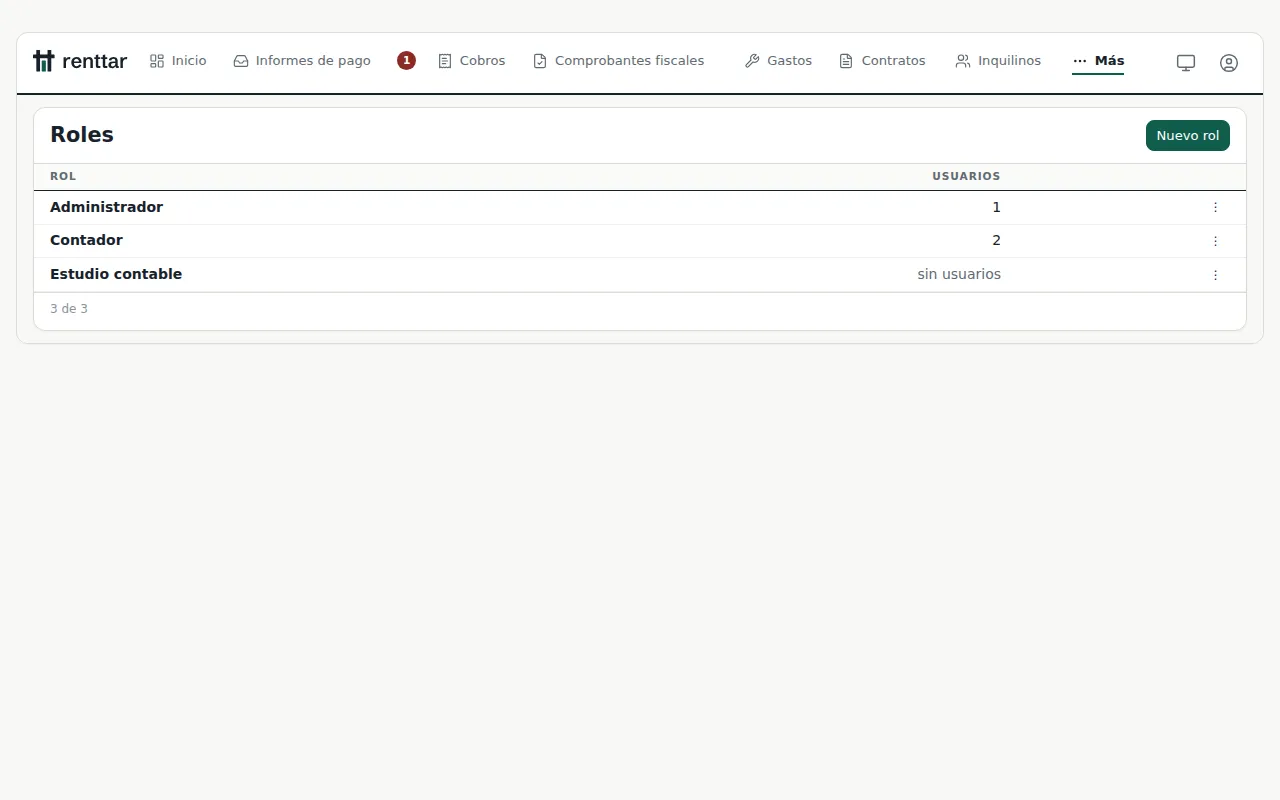
Un rol dice qué pantallas ve una persona y qué puede hacer en cada una. También puede limitar qué contratos ve. Cada persona tiene uno o más roles.
Tu cuenta trae dos: Administrador, que puede todo, y Estudio contable, para que tu estudio suba las facturas (cómo).
Crear un rol
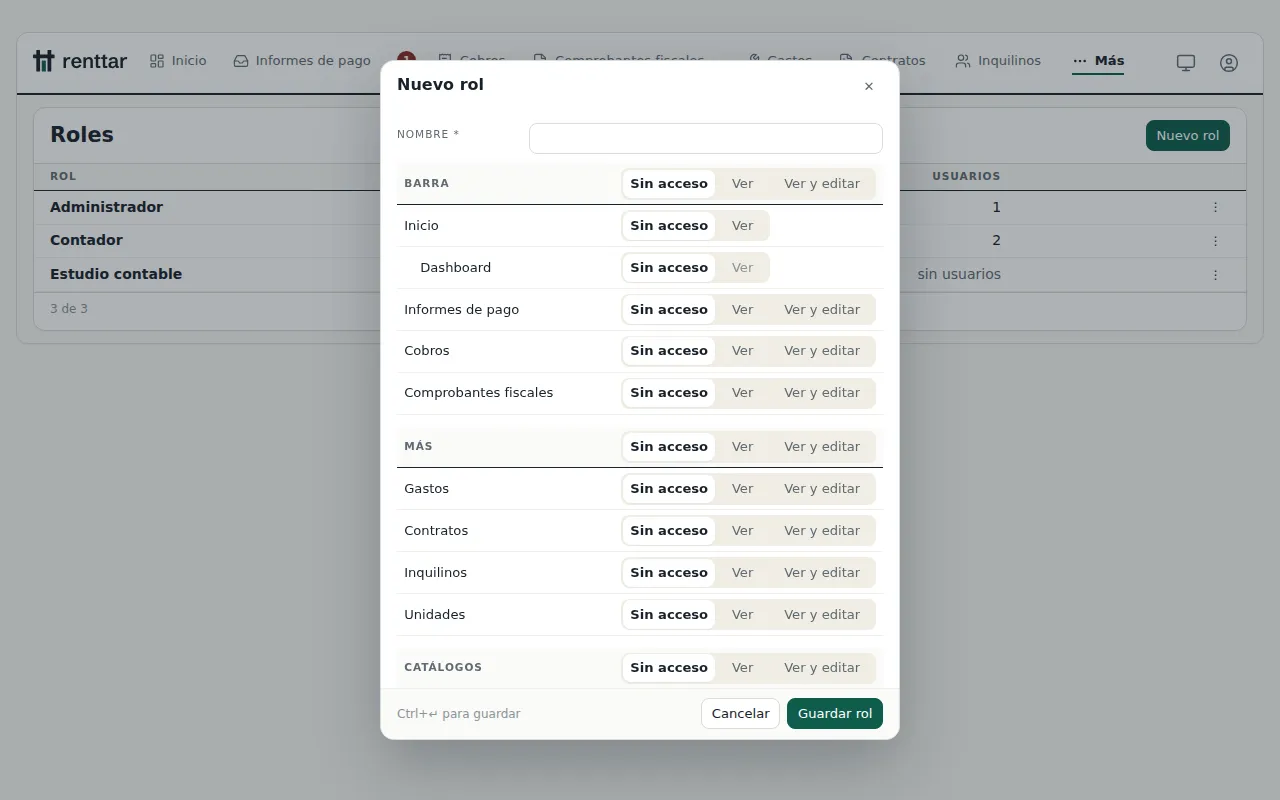
Sección titulada «Crear un rol»- Tocá Nuevo rol.
- Ponele un Nombre, como «Contador».
- En cada sección elegí Sin acceso, Ver o Ver y editar.
- En Qué contratos ve, elegí Todos o Sólo estos y marcá cuáles. Con Sólo estos, todo lo que ve queda limitado a esos contratos, y no puede tener Roles, Usuarios, Auditoría ni el Dashboard.
- Tocá Guardar rol.
Darle un rol a alguien
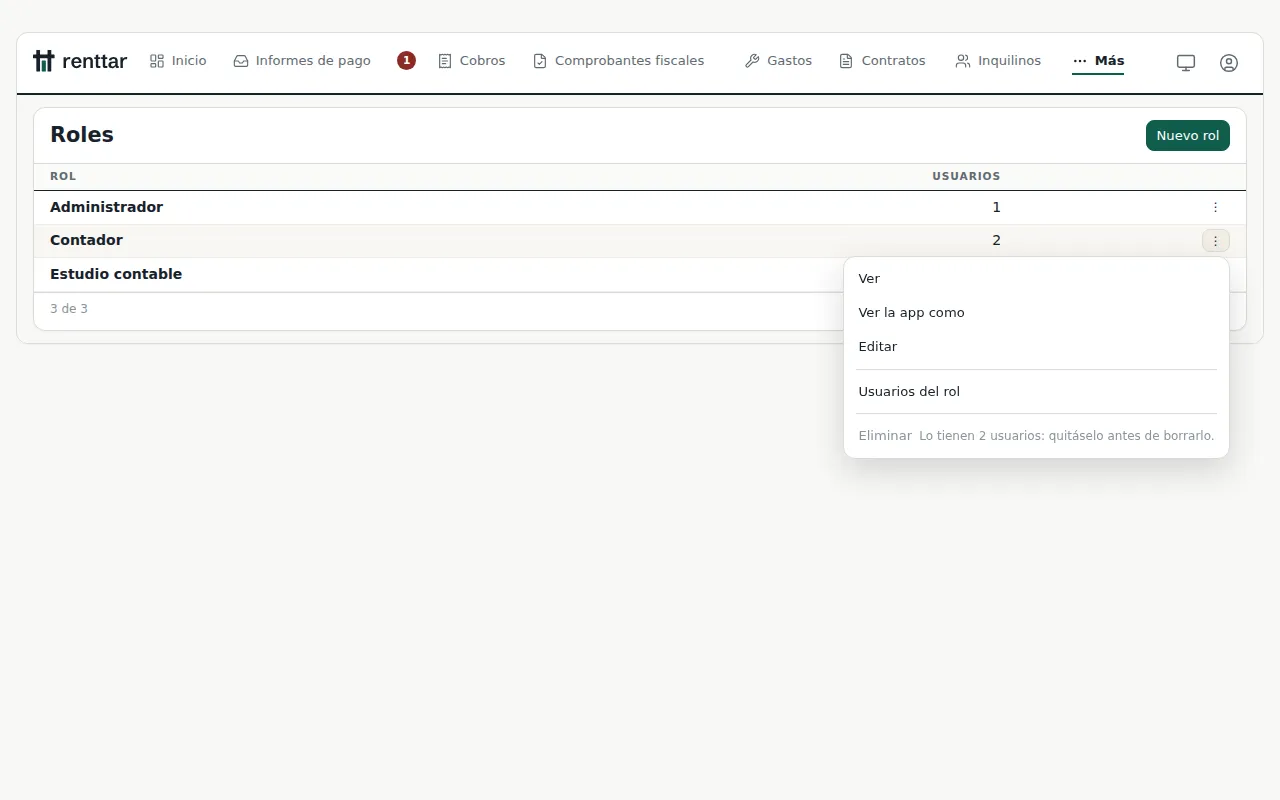
Sección titulada «Darle un rol a alguien»- Tocá ⋮ en la fila del rol.
- Tocá Usuarios del rol.
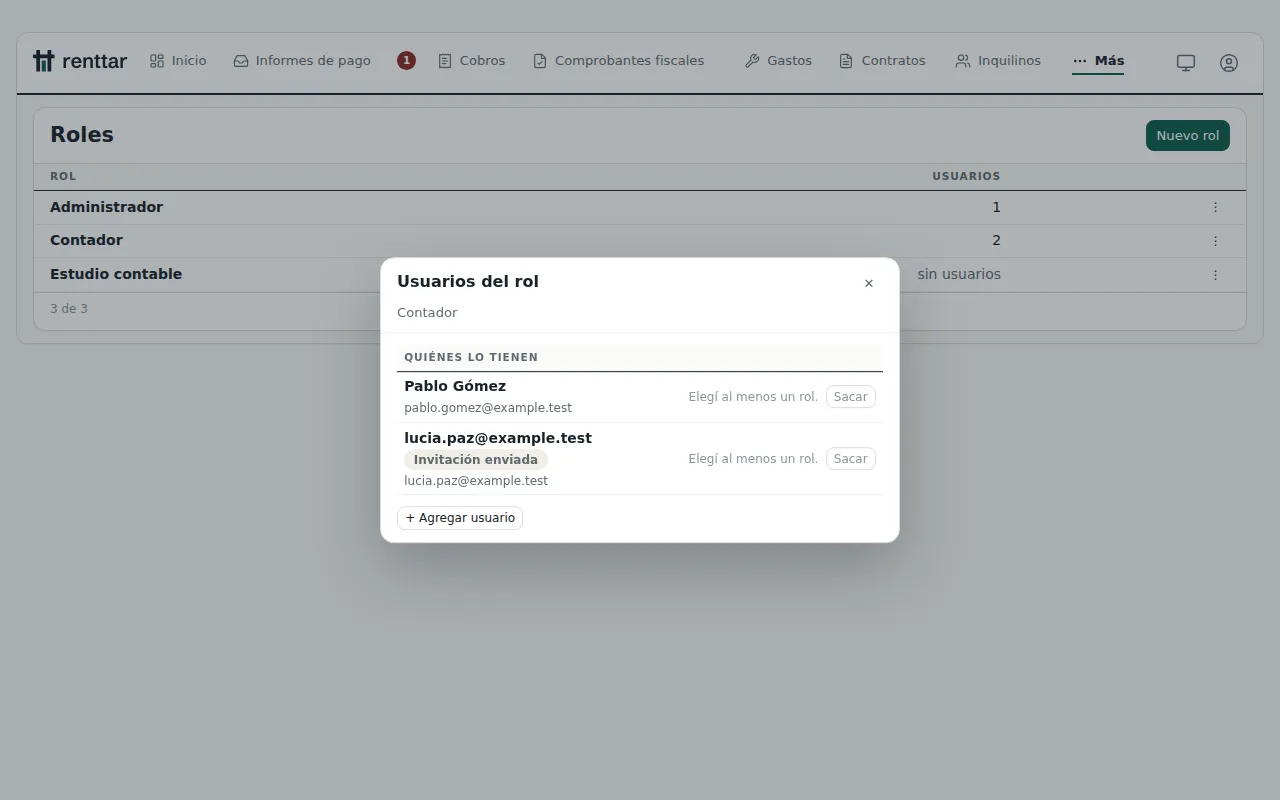
- En Quiénes lo tienen ves a cada persona. Las que todavía no entraron dicen Invitación enviada.
- Tocá + Agregar usuario y elegí a la persona. Se guarda en el momento.
- Para sacarle el rol, tocá Sacar. Si es el único rol que tiene, no se puede: primero dale otro.
Invitar a alguien nuevo con ese rol
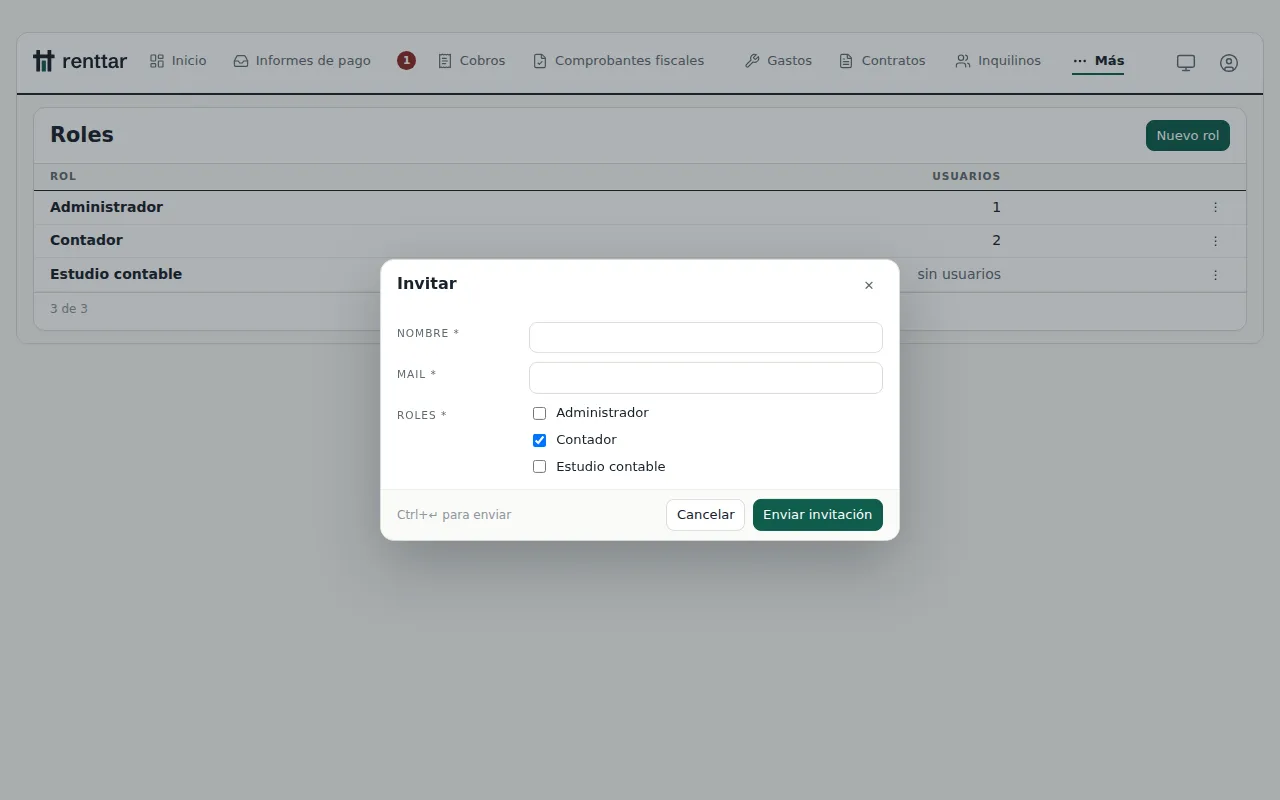
Sección titulada «Invitar a alguien nuevo con ese rol»- En Usuarios del rol, tocá + Agregar usuario.
- Elegí + Invitar a alguien nuevo….
- Se abre Invitar con el rol ya marcado. Completá el Nombre y el Mail.
- Tocá Enviar invitación. Le llega un mail con un código para entrar.
Ver la app como un rol
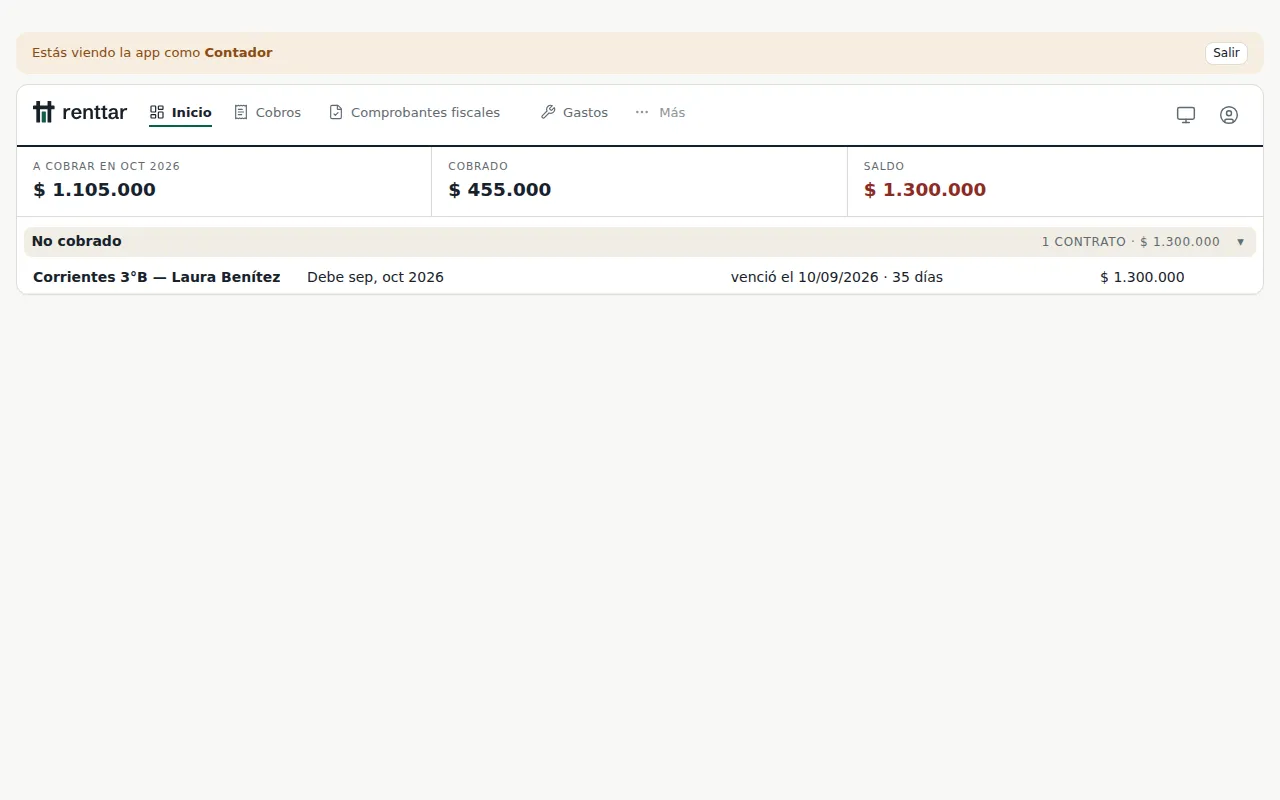
Sección titulada «Ver la app como un rol»Antes de darle un rol a alguien, podés ver la app como la vería esa persona.
- Tocá ⋮ en la fila del rol.
- Tocá Ver la app como.
- Arriba aparece «Estás viendo la app como…». Tocá Salir para volver a tus permisos. Si te olvidás, vuelve sola en una hora.
Editar o borrar un rol
Sección titulada «Editar o borrar un rol»En ⋮: Editar y Eliminar. Un rol que alguien tiene no se puede borrar. El rol Administrador no se edita ni se borra.