

Portal del inquilino
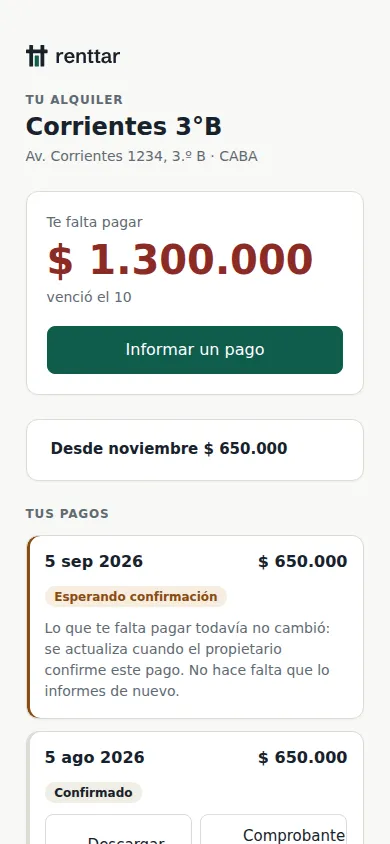
Cada contrato puede tener un link para el inquilino. Lo abre desde el celular, sin usuario ni contraseña: ve cuánto debe, informa sus pagos y baja sus recibos. Conviene que lo conozcas, porque es lo que le vas a explicar.
Mandarle el link
Sección titulada «Mandarle el link»- En Contratos, tocá ⋮ en el contrato → Generar link.
- Elegí hasta cuándo vale en Vigente hasta y tocá Generar link.
- Tocá Mandar por WhatsApp, o Copiar para mandarlo vos. Copialo en ese momento: después no se puede volver a ver.
Le llega este mensaje: «Hola Laura, tu nombre te envía este link para que puedas ver el alquiler de Corrientes 3°B e informar tus pagos». Para mandarlo por WhatsApp tenés que tener tu nombre en tu perfil.
Para ver lo mismo que el inquilino sin el link, tocá ⋮ → Ver como el inquilino. En la ficha del contrato, Link del inquilino dice hasta cuándo vale y cuándo entró por última vez.
Lo que ve
Sección titulada «Lo que ve»- Cuánto le falta pagar y cuándo vence, en rojo si ya venció. Si está al día dice Estás al día; si pagó de más, Tenés a favor.
- El próximo ajuste: desde qué mes y cuánto. Cuando hay un ajuste calculado, lo abre y ve las variaciones del índice, el alquiler anterior y el nuevo.
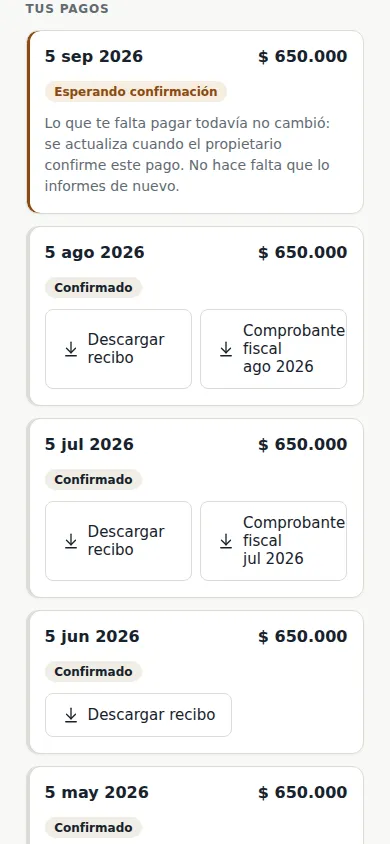
- Tus pagos: cada pago con su estado.
- Esperando confirmación: lo informó y todavía no lo aceptaste. Lo que debe no cambia hasta que lo aceptes.
- Confirmado: con Descargar recibo y, si ese mes tiene comprobante fiscal, el botón para bajarlo.
- Rechazado: con el motivo que escribiste y el botón Informar de nuevo.
No ve el nombre del contrato ni datos de otras personas.
Informar un pago
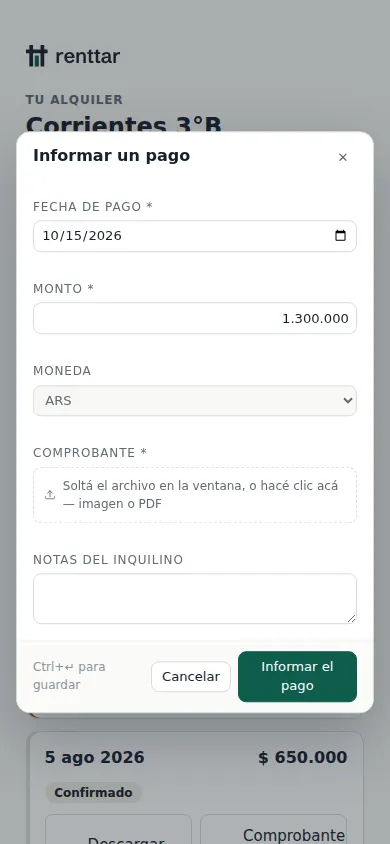
Sección titulada «Informar un pago»- Toca Informar un pago.
- Completa la Fecha de pago y el Monto, que ya viene con lo que debe.
- Sube el Comprobante: una foto o un PDF. Es obligatorio.
- Si quiere, escribe una nota y toca Informar el pago.
Su aviso te llega a Informes de pago. Cuando lo aceptás, le llega un WhatsApp de pago recibido; si lo rechazás, le llega con el motivo.
Cuándo deja de andar
Sección titulada «Cuándo deja de andar»- Cuando pasa la fecha de Vigente hasta.
- Cuando generás un link nuevo: el anterior deja de servir.
- Cuando tocás ⋮ → Revocar link.
En cualquiera de los tres casos el inquilino ve Este link ya no sirve y que te pida uno nuevo.